
Bạn đang gặp phải tình huống Google Maps không có xe máy khi cần tìm đường di chuyển? Đây là một vấn đề khá phổ biến khiến nhiều người dùng cảm thấy bất tiện, đặc biệt là ở những quốc gia mà xe máy là phương tiện chủ yếu như Việt Nam. Đừng quá lo lắng, bài viết này từ Xe Tải Van sẽ đi sâu vào nguyên nhân và hướng dẫn bạn các bước khắc phục hiệu quả để sử dụng tính năng chỉ đường xe máy trên Google Maps một cách trơn tru.
Nguyên Nhân Phổ Biến Khi Google Maps Không Có Xe Máy
Có nhiều lý do khiến bạn không thể thấy hoặc sử dụng chế độ chỉ đường xe máy trên ứng dụng bản đồ Google Maps. Việc nắm rõ các nguyên nhân này sẽ giúp bạn dễ dàng hơn trong việc xác định và áp dụng giải pháp phù hợp. Các vấn đề thường gặp bao gồm lỗi phần mềm, sự cố về dữ liệu ứng dụng, hoặc các yếu tố bên ngoài như kết nối mạng và cài đặt thiết bị.
Lỗi Cập Nhật Ứng Dụng Hoặc Dữ Liệu Lỗi Thời
Một trong những nguyên nhân hàng đầu khiến Google Maps không có xe máy là do ứng dụng chưa được cập nhật lên phiên bản mới nhất hoặc dữ liệu bản đồ đang bị lỗi thời. Google Maps liên tục phát hành các bản cập nhật để cải thiện tính năng, sửa lỗi và bổ sung dữ liệu địa lý. Nếu bạn đang sử dụng một phiên bản cũ, khả năng cao tính năng chỉ đường cho xe máy có thể chưa được hỗ trợ hoàn chỉnh hoặc gặp trục trặc. Dữ liệu tạm thời (cache) bị hỏng cũng có thể gây ra hiện tượng này, ảnh hưởng đến khả năng hiển thị các tùy chọn phương tiện.
Sự Cố Kết Nối Internet Hoặc GPS Kém Ổn Định
Để Google Maps hoạt động hiệu quả, đặc biệt là trong việc cung cấp chỉ đường chi tiết, ứng dụng cần một kết nối internet ổn định và tín hiệu GPS mạnh. Nếu kết nối mạng của bạn yếu, chập chờn hoặc thiết bị đang ở khu vực có tín hiệu GPS kém, ứng dụng có thể không tải được dữ liệu bản đồ chính xác, dẫn đến việc thiếu tùy chọn phương tiện xe máy hoặc không thể định vị được. Thậm chí, lỗi ở phần cứng GPS trên thiết bị di động cũng có thể là nguyên nhân gây ra sự cố này.
Google Maps Không Có Xe Máy: Giải Pháp Hiệu Quả Nhất
Khi Google Maps không có xe máy khiến bạn không thể tìm đường, hãy thử áp dụng các phương pháp khắc phục dưới đây. Đây là những giải pháp đã được nhiều người dùng kiểm chứng và thường mang lại hiệu quả cao.
Kiểm Tra Và Cập Nhật Ứng Dụng Google Maps
Đảm bảo rằng ứng dụng Google Maps trên thiết bị di động của bạn đang chạy phiên bản mới nhất là bước đầu tiên và quan trọng nhất. Các bản cập nhật không chỉ sửa lỗi mà còn bổ sung các tính năng mới, bao gồm cả việc tối ưu hóa chỉ đường xe máy. Bạn có thể truy cập App Store (cho iOS) hoặc Google Play Store (cho Android), tìm kiếm Google Maps và kiểm tra xem có bản cập nhật nào khả dụng không. Việc bật chế độ tự động cập nhật ứng dụng cũng giúp bạn luôn sử dụng phiên bản tối ưu nhất.
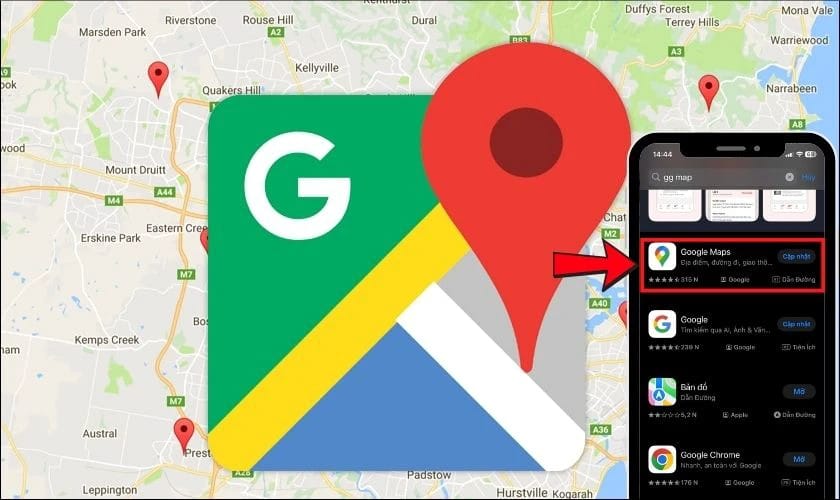 Kiểm tra và cập nhật phiên bản mới nhất của Google Maps.
Xem Thêm Bài Viết:
- Hình Nền Xe Tải Độ: Phong Cách Và Đam Mê Trên Màn Hình
- Xe Ô Tô Giá Từ 1 Tỷ Đến 2 Tỷ: Lựa Chọn Cao Cấp Cho Mọi Hành Trình
- Nắm Vững Cách Đánh Lái Khi Vào Cua An Toàn Cho Mọi Tài Xế
- Xe Máy Để Ngoài Mưa Có Sao Không: Phân Tích Hậu Quả và Giải Pháp
- Khám Phá Mô Hình Xe Tải Isuzu VM NK650: Sự Lựa Chọn Tối Ưu Cho Doanh Nghiệp
Đảm Bảo Kết Nối Mạng Ổn Định Và Dịch Vụ Định Vị
Google Maps yêu cầu kết nối internet mạnh mẽ để tải bản đồ và cung cấp thông tin giao thông theo thời gian thực. Nếu bạn đang gặp vấn đề, hãy thử chuyển đổi giữa kết nối Wi-Fi và dữ liệu di động để xem có cải thiện không. Đảm bảo rằng dịch vụ định vị GPS trên điện thoại của bạn đã được bật và cấp quyền truy cập đầy đủ cho ứng dụng Google Maps. Bạn có thể kiểm tra trong phần cài đặt quyền riêng tư của thiết bị. Đôi khi, việc chuyển sang một mạng Wi-Fi khác hoặc di chuyển đến khu vực có tín hiệu di động tốt hơn cũng có thể giải quyết được lỗi Google Maps này.
Xóa Bộ Nhớ Đệm Và Dữ Liệu Ứng Dụng
Bộ nhớ đệm (cache) và dữ liệu tạm thời của ứng dụng tích lũy theo thời gian có thể gây ra xung đột hoặc lỗi. Việc xóa chúng có thể giúp Google Maps hoạt động mượt mà hơn và khôi phục các tính năng bị thiếu.
- Đối với Android: Vào Cài đặt > Ứng dụng > Google Maps > Lưu trữ > Xóa bộ nhớ đệm và Xóa dữ liệu.
- Đối với iOS: Mặc dù iOS không có tùy chọn xóa cache trực tiếp cho từng ứng dụng như Android, bạn có thể thử gỡ cài đặt và cài đặt lại ứng dụng để đạt hiệu quả tương tự, hoặc vào Cài đặt > Cài đặt chung > Dung lượng iPhone, tìm Google Maps và chọn “Gỡ bỏ ứng dụng” (Offload App) để xóa dữ liệu mà vẫn giữ lại tài liệu và dữ liệu, hoặc “Xóa ứng dụng” (Delete App) để xóa hoàn toàn.
 Khắc phục lỗi Google Maps không hiển thị xe máy.
Đăng Xuất Và Đăng Nhập Lại Tài Khoản Google
Một số lỗi liên quan đến đồng bộ hóa tài khoản hoặc dữ liệu người dùng có thể được giải quyết bằng cách đăng xuất và đăng nhập lại tất cả các tài khoản Google trên thiết bị di động của bạn. Quá trình này giúp làm mới thông tin đăng nhập và có thể loại bỏ các xung đột phần mềm đang ảnh hưởng đến ứng dụng bản đồ. Hãy thử thực hiện thao tác này và kiểm tra lại tính năng định vị và chỉ đường trên Google Maps.
Khởi Động Lại Thiết Bị Di Động
Khởi động lại điện thoại là một giải pháp đơn giản nhưng hiệu quả cho rất nhiều vấn đề phần mềm, bao gồm cả các lỗi Google Maps. Thao tác này giúp làm mới hệ thống, giải phóng bộ nhớ RAM và đóng các ứng dụng chạy nền có thể đang gây xung đột. Hầu hết các sự cố nhỏ đều có thể được khắc phục bằng cách này. Sau khi khởi động lại, hãy mở Google Maps và kiểm tra lại chế độ xe máy.
 Khởi động lại điện thoại để giải quyết sự cố ứng dụng.
Kích Hoạt Tính Năng Làm Mới Ứng Dụng Trong Nền
Tính năng “Làm mới ứng dụng trong nền” cho phép Google Maps cập nhật dữ liệu và thông báo ngay cả khi bạn không trực tiếp sử dụng ứng dụng. Việc tắt tính năng này có thể khiến ứng dụng không cập nhật được thông tin cần thiết, dẫn đến Google Maps không có xe máy hoặc hiển thị thông tin không chính xác.
- Đối với iOS: Vào Cài đặt > Cài đặt chung > Làm mới ứng dụng trong nền, sau đó tìm Google Maps và bật tính năng này lên.
- Đối với Android: Tương tự, bạn có thể kiểm tra trong phần cài đặt ứng dụng hoặc pin để đảm bảo Google Maps được phép chạy nền.
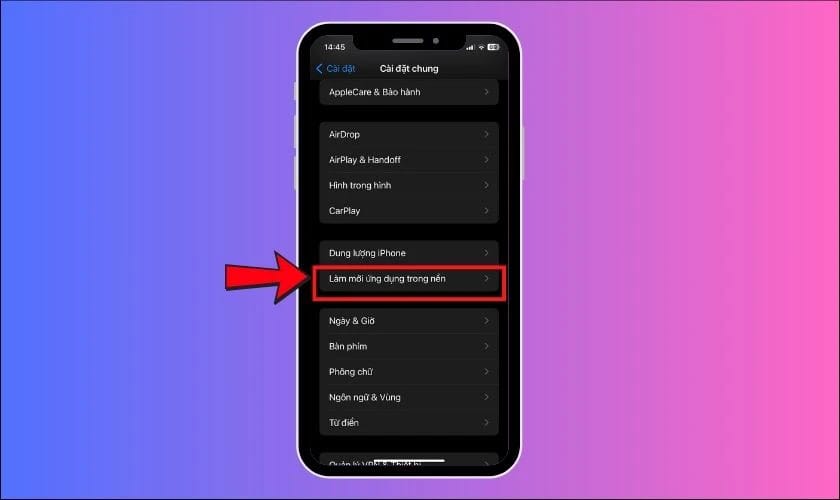 Tùy chọn "Làm mới ứng dụng trong nền" trong cài đặt iOS.
Cài Đặt Lại Google Maps Hoàn Toàn
Nếu các phương pháp trên vẫn không khắc phục được vấn đề, việc gỡ cài đặt hoàn toàn ứng dụng Google Maps khỏi thiết bị và sau đó cài đặt lại từ đầu có thể là giải pháp cuối cùng. Thao tác này đảm bảo rằng bạn sẽ có một bản cài đặt mới, loại bỏ mọi dữ liệu hỏng hoặc lỗi cấu hình cũ. Hãy chắc chắn rằng bạn đã sao lưu mọi dữ liệu quan trọng trước khi thực hiện, mặc dù đối với Google Maps, dữ liệu cá nhân thường được lưu trữ trên tài khoản Google và sẽ tự động khôi phục khi bạn đăng nhập lại.
 Màn hình App Store hiển thị ứng dụng Google Maps để cài đặt lại.
Hướng Dẫn Kích Hoạt Chế Độ Chỉ Đường Cho Xe Máy Trên Google Maps
Sau khi đã khắc phục được các vấn đề kỹ thuật khiến Google Maps không có xe máy, bạn cần biết cách chọn chế độ chỉ đường xe máy để sử dụng. Google Maps đã hỗ trợ tính năng này ở Việt Nam và nhiều quốc gia khác, mang lại tiện ích lớn cho người điều khiển phương tiện xe máy.
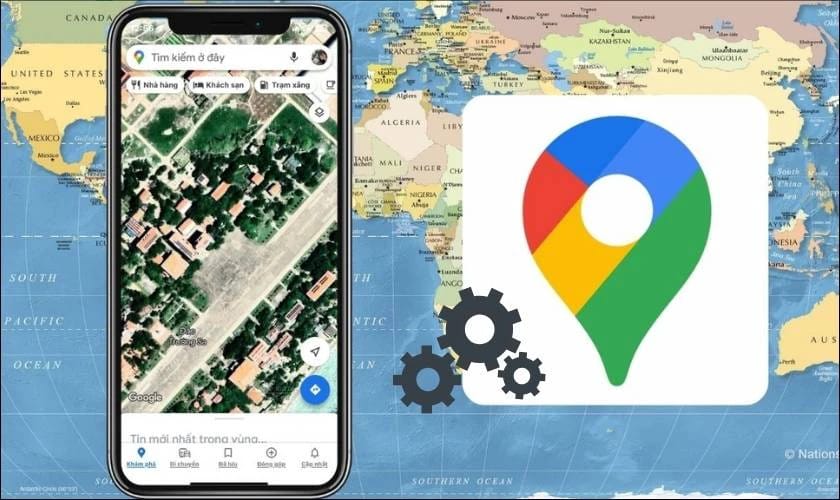
Bạn chỉ cần mở ứng dụng Google Maps trên thiết bị di động của mình. Tiếp theo, hãy nhập địa điểm bạn muốn đến vào thanh tìm kiếm ở phía trên màn hình. Sau khi kết quả tìm kiếm hiển thị, chọn vào tùy chọn “Đường đi” để Google Maps bắt đầu tính toán các tuyến đường khả dụng.
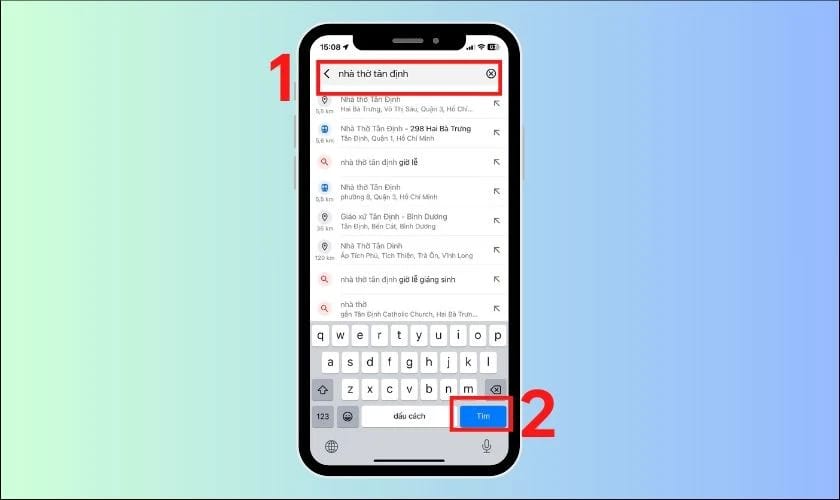 Thanh tìm kiếm địa điểm trên giao diện Google Maps.
Trên màn hình hiển thị các tuyến đường, bạn sẽ thấy các biểu tượng phương tiện khác nhau như ô tô, xe máy, phương tiện công cộng, đi bộ. Hãy chọn biểu tượng xe máy để ứng dụng hiển thị các tuyến đường tối ưu dành riêng cho xe máy. Cuối cùng, nhấn “Bắt đầu” để khởi động tính năng định vị và nghe chỉ dẫn chi tiết từ Google Maps. Lưu ý rằng để quá trình này diễn ra suôn sẻ, bạn cần duy trì kết nối internet và tín hiệu GPS ổn định.
Các Câu Hỏi Thường Gặp Về Google Maps Và Xe Máy
Để giúp bạn hiểu rõ hơn và giải quyết triệt để các thắc mắc liên quan đến Google Maps không có xe máy, dưới đây là một số câu hỏi thường gặp cùng với các giải đáp chi tiết.
Google Maps có hỗ trợ chỉ đường cho xe máy ở tất cả các quốc gia không?
Không hoàn toàn. Mặc dù tính năng chỉ đường xe máy đã được triển khai ở nhiều quốc gia, đặc biệt là ở châu Á như Việt Nam, Ấn Độ và Indonesia, nhưng không phải mọi quốc gia đều có hỗ trợ đầy đủ. Google Maps liên tục cập nhật và mở rộng tính năng này, nhưng việc hỗ trợ còn phụ thuộc vào dữ liệu bản đồ địa phương và quy định giao thông của từng khu vực.
Tại sao tôi không thấy biểu tượng xe máy dù đã cập nhật ứng dụng?
Nếu bạn đã cập nhật Google Maps lên phiên bản mới nhất mà vẫn không có xe máy trong tùy chọn phương tiện, có thể là do khu vực địa lý hiện tại của bạn chưa được Google Maps hỗ trợ tính năng này hoặc có lỗi nhỏ khác. Hãy thử khởi động lại điện thoại, kiểm tra lại kết nối mạng và vị trí GPS. Đôi khi, việc xóa bộ nhớ đệm ứng dụng cũng có thể giúp hiển thị lại biểu tượng này.
Làm thế nào để báo cáo lỗi khi Google Maps không có xe máy?
Nếu bạn đã thử mọi cách mà vẫn gặp vấn đề với chỉ đường xe máy trên Google Maps, bạn có thể gửi phản hồi trực tiếp cho Google. Trong ứng dụng Google Maps, thường có tùy chọn “Gửi phản hồi” hoặc “Báo cáo vấn đề”. Việc này giúp Google nhận biết và khắc phục các lỗi Google Maps trong các bản cập nhật tiếp theo.
Google Maps có tính đến các tuyến đường cấm xe máy khi chỉ đường không?
Có. Google Maps được thiết kế để cung cấp các tuyến đường hợp pháp và an toàn. Khi bạn chọn chế độ chỉ đường xe máy, ứng dụng sẽ cố gắng tránh các tuyến đường cấm xe máy, đường cao tốc hoặc các con đường chỉ dành cho ô tô. Tuy nhiên, dữ liệu bản đồ có thể không cập nhật tức thời với mọi thay đổi giao thông, nên người lái vẫn cần chú ý biển báo trên đường.
Có ứng dụng bản đồ nào khác hỗ trợ chỉ đường xe máy thay thế Google Maps không?
Chắc chắn rồi. Bên cạnh Google Maps, một số ứng dụng bản đồ khác cũng cung cấp chỉ đường xe máy, phổ biến như Here WeGo, Waze (mặc dù Waze chủ yếu tập trung vào ô tô nhưng vẫn có thể dùng được), hoặc các ứng dụng bản đồ địa phương chuyên biệt tùy từng quốc gia. Bạn có thể thử nghiệm các ứng dụng này để tìm ra lựa chọn phù hợp nhất với nhu cầu di chuyển bằng phương tiện xe máy của mình.
Việc Google Maps không có xe máy có thể gây ra nhiều phiền toái, nhưng với các giải pháp được Xe Tải Van chia sẻ trên đây, hy vọng bạn đã có thể khắc phục được vấn đề. Đừng quên luôn cập nhật ứng dụng, kiểm tra kết nối mạng và các cài đặt thiết bị để có trải nghiệm tốt nhất. Chúc bạn có những chuyến đi thuận lợi và an toàn với chỉ đường xe máy của Google Maps.
